

Откройте кабинет DENCO и оплатите пакет
После регистрации DENCO выставляет счёт на вашу компанию. Платите из банка юрлица или ИП, НДС включён. Когда оплата поступит, откроется подключение маркетплейсов.

- 1Оплатите счёт: статус «Ждём оплату» сменится сам, и откроется подключение маркетплейсов.
Подключите свой кабинет Wildberries
Один раз. В кабинете WB создаёт ключ его владелец, затем вы вставляете ключ в DENCO. Ключ проверяется до подключения: в Wildberries при проверке ничего не записывается.
Ozon и Яндекс Маркет подключаются так же: Ozon, Яндекс Маркет.
WB показывает ключ один раз, действует он около 180 дней. За 7, 3 и 1 день до конца DENCO напишет в Max или Telegram, если мессенджер подключён. Подробный разбор с кадрами — в гайде подключения WB.

- 1Вставьте ключ. В WB выберите токен «Для сервиса из каталога» с уровнем «Чтение и запись»: другой тип DENCO не примет.
- 2Нажмите «Проверить ключ». Появится «Ключ действителен» или причина отказа.
- 3После подключения у Wildberries в списке кабинетов стоит «Подключён»: кабинет связан с DENCO.
Выберите товары: вкладка «Подбор к выгрузке»
Откройте «Товары» → «Подбор к выгрузке» и выберите свой кабинет WB. DENCO покажет товары каталога, которых в нём ещё нет. Отметьте нужные и нажмите «Добавить».
В пакетах «Бутик FBS» и «Отдел маркетплейсов» товары выбираем и заводим мы.

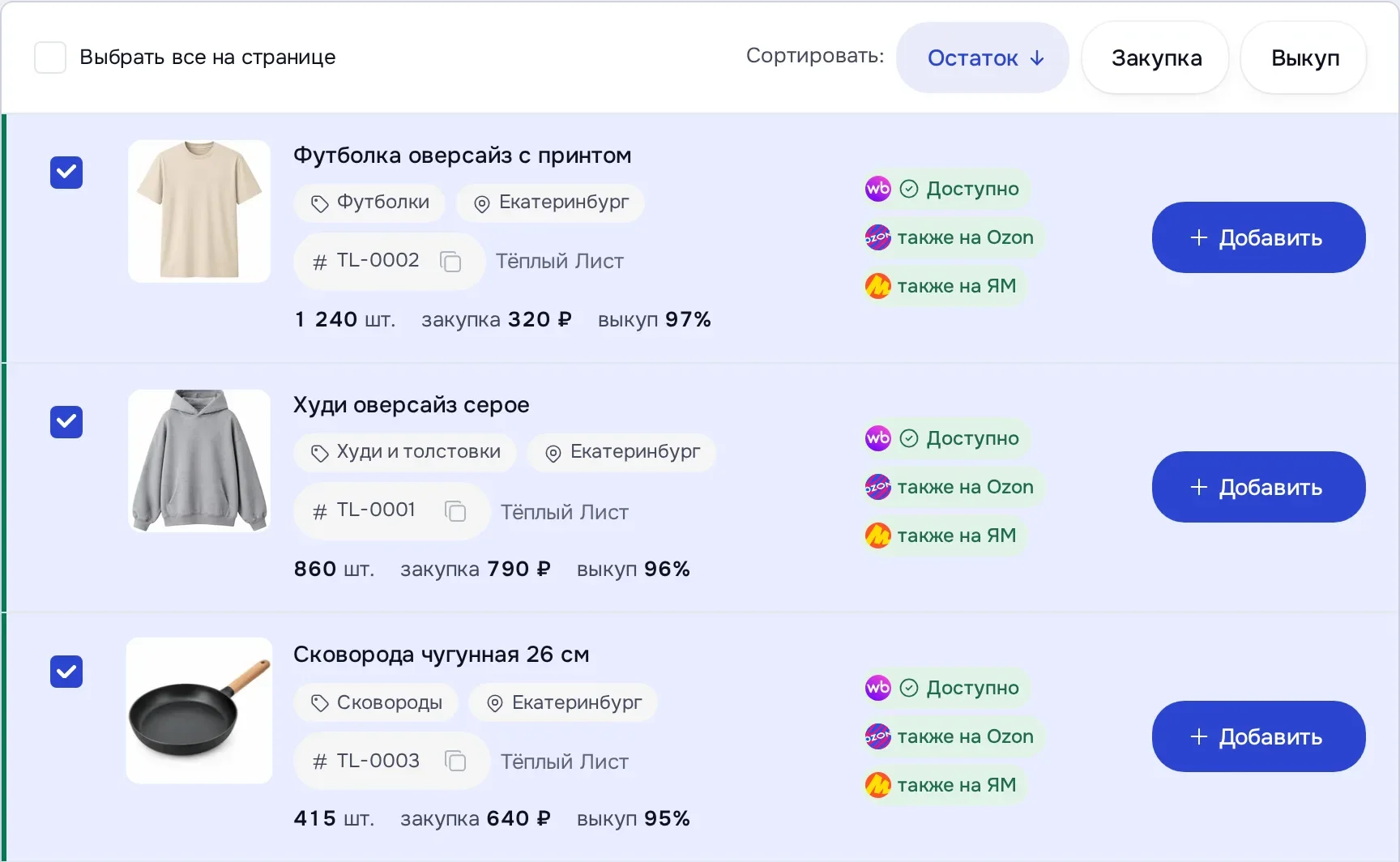
- 1Выберите кабинет, в который добавляете товары.
- 2Здесь видно, сколько товаров уже в кабинете: их повторно не предложим.
- 3Отметьте нужные товары галочками.
- 4Нажмите «Добавить» у товара. Для всех отмеченных сразу — «Добавить в» кабинет в панели внизу: выгрузка пойдёт на Wildberries.
товаров в новом кабинете WB
карточки созданы: футболка и ещё два товара. Фото, название, цена, остаток
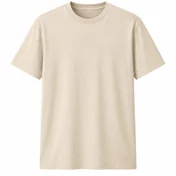
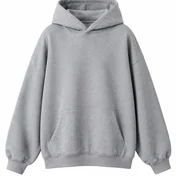
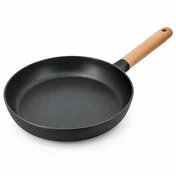
Схема на примере нового пустого кабинета: что меняется после выгрузки трёх товаров магазина «Тёплый Лист» (демо-марка).
Что появится у вас на Wildberries
Для каждого товара создаётся карточка в вашем кабинете: фото, название, характеристики, цена и остаток берутся из каталога DENCO. Вводить ничего не нужно.
Статус выгрузки смотрите в «Мои товары». Сколько WB проверяет карточку, зависит от самого маркетплейса: срок мы не обещаем.

- 1«Выложен» — карточка уже создана на маркетплейсе и продаётся. Рядом остаток на нём: 228 шт.
Покупатель делает заказ
Заказ с Wildberries приходит в «Заказы» → FBS. Если подключён Telegram или Max, придёт и уведомление.

- 1Заказ на ту же футболку: номер заказа WB, артикул и название.
- 2Этап сборки. Здесь заказ уже отгружен: все четыре отметки зелёные.
Мы собираем и отгружаем
Закупку у поставщика, сборку, упаковку, этикетку и доставку берём на себя. В карточке заказа видно, на каком этапе он сейчас.

- 1Шкала этапов: принят → отобран с полки → упакован → отгружен. Этот заказ отгружен.
- 2Что именно собираем: товар, артикул, количество.
Деньги и баланс
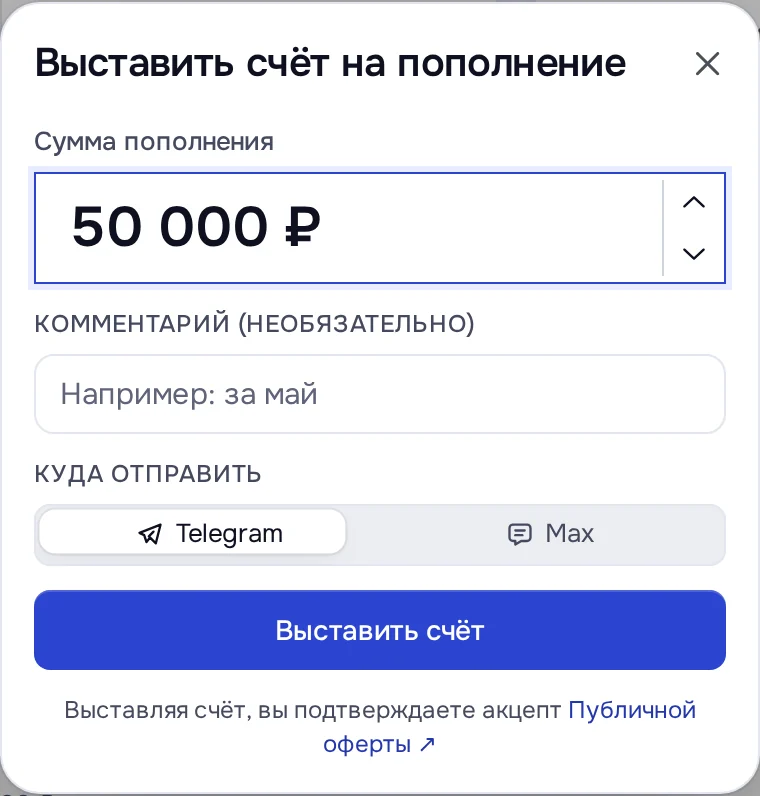
На балансе DENCO лежат деньги на закупку и услуги: пополняете по счёту, остаток выводится в любой момент. Если баланс ушёл в минус, закупки приостанавливаются: пополните баланс.
 123
123- 1Введите сумму. Например, 50 000 ₽.
- 2Выберите, куда прислать счёт: Telegram или Max.
- 3Нажмите «Выставить счёт» и оплатите его из банка.
Кто что делает
Разделение работы по пакетам. Цены — на странице тарифов.
Вопросы
Можно ли удалить лишнее?
А Ozon и Яндекс Маркет?
Что-то пошло не так
Готовы начать?
Выберите пакет и подключите кабинет. Если нужен человек, который проведёт и будет вести магазин, — Отдел маркетплейсов.