DENCO Seller — это платформа для продавцов маркетплейсов: вы подключаете свои кабинеты Wildberries, Ozon и Яндекс Маркета и управляете товарами, ценами, остатками и заказами из одного кабинета, а бухгалтерию и закрывающие документы платформа формирует автоматически. Эта инструкция проведёт вас через регистрацию целиком — ей можно пользоваться самостоятельно, а команда поддержки и AI-ассистент опираются на неё же, отвечая на ваши вопросы.
Что понадобится
- Рабочий e-mail — на него придёт письмо-подтверждение, и он же станет вашим логином.
- Надёжный пароль — минимум 8 символов, обязательно с заглавной буквой, строчной буквой и цифрой.
- Реквизиты компании — достаточно знать название, ИНН или ОГРН. Остальное (КПП, адрес, форма собственности) подтянется автоматически из официального реестра, когда вы выберете компанию из подсказок.
- Для иностранной организации (не РФ) — название компании, двухбуквенный код страны и налоговый номер.
Шаг 1. Создание аккаунта
Регистрация начинается на странице входа в аккаунт DENCO — auth.denco.store/signup. Здесь создаётся ваша учётная запись и профиль организации.
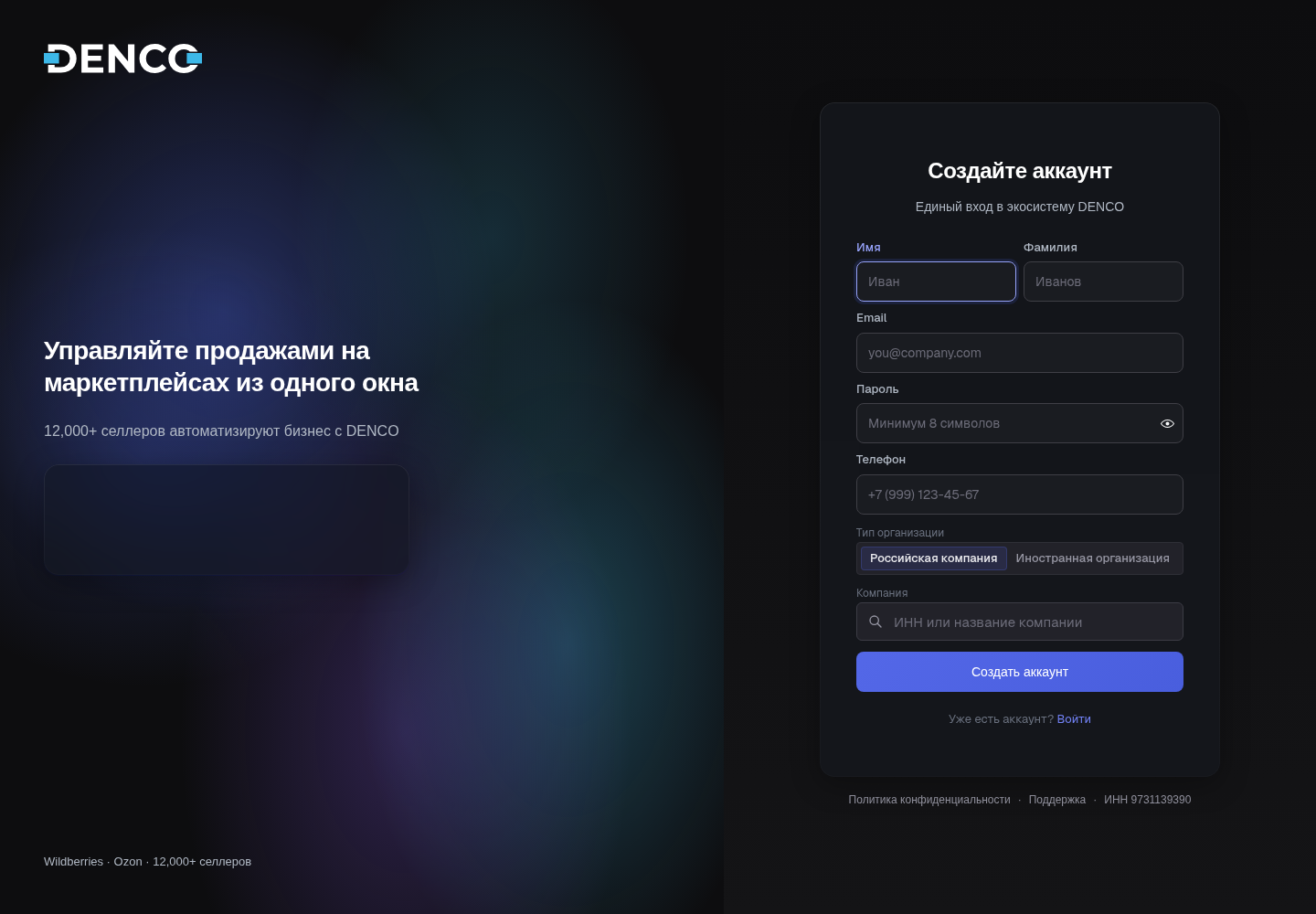
auth.denco.store/signup — заполните поля и нажмите «Создать аккаунт»Заполните форму «Создайте аккаунт»:
-
Укажите имя и фамилию
Поля Имя и Фамилия — это контактное лицо владельца аккаунта.
-
Введите e-mail и пароль
E-mail станет вашим логином, на него придёт письмо-подтверждение. Пароль — от 8 символов, с заглавной и строчной буквой и цифрой (индикатор надёжности подскажет в реальном времени). Поле Телефон заполнять не обязательно.
-
Выберите тип организации и компанию
Переключатель «Российская компания / Иностранная организация» определяет, как заполнить данные о бизнесе. Для российской компании начните вводить название или ИНН — и выберите нужную из выпадающих подсказок: реквизиты подставятся сами. Подробности для каждого случая — на вкладках ниже.
-
Нажмите «Создать аккаунт»
После этого аккаунт создаётся, вы сразу входите в систему, а на почту уходит письмо для подтверждения адреса.
Оставьте переключатель в положении «Российская компания» и начните вводить в поле Компания название организации или ИНН.
-
Начните вводить название или ИНН
Через мгновение появится список компаний из официального реестра (по данным ФНС). Работает и для ООО, и для ИП.
-
Выберите свою компанию из подсказок
ИНН, КПП, ОГРН, юридический адрес и форма собственности заполнятся автоматически — вводить их вручную не нужно. Это исключает опечатки в реквизитах.
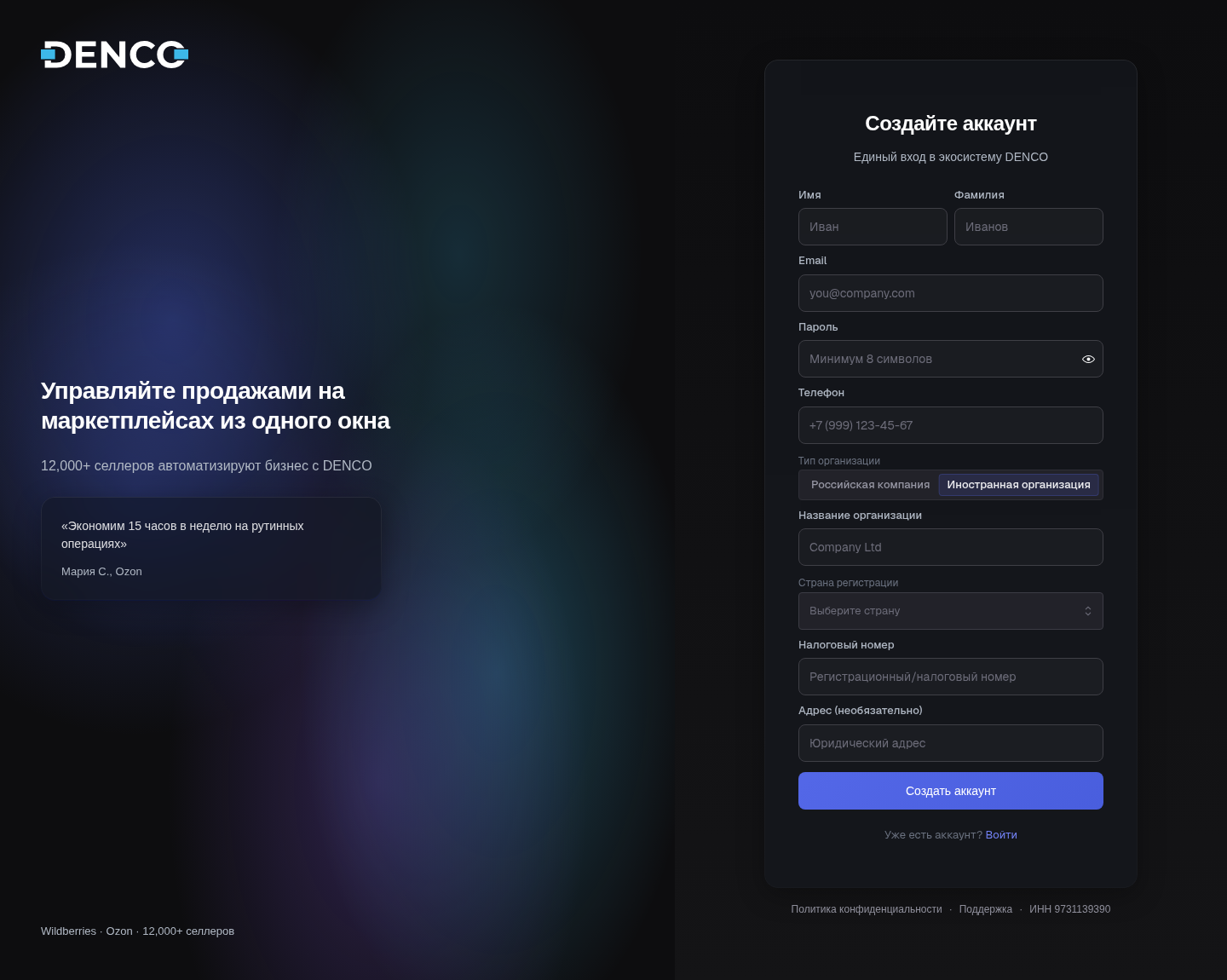
Переключите тип на «Иностранная организация» — появятся поля для зарубежной компании.
-
Название компании
Полное наименование организации (минимум 2 символа).
-
Код страны
Двухбуквенный код страны регистрации в формате ISO (например,
KZ,BY,AM). -
Налоговый номер
Идентификационный налоговый номер компании в стране регистрации.
Шаг 2. Подтверждение e-mail
Сразу после создания аккаунта вы уже вошли в систему — платформой можно пользоваться, не дожидаясь письма. Но подтвердить адрес стоит сразу: это защищает аккаунт и гарантирует, что важные уведомления дойдут.
-
Откройте письмо от DENCO
Проверьте входящие по указанному адресу. Письмо приходит в течение пары минут; ссылка действует 24 часа.
-
Нажмите кнопку подтверждения в письме
Ссылка откроет DENCO и автоматически отметит e-mail как подтверждённый, после чего вы продолжите настройку.
Шаг 3. Вход в DENCO Seller и оформление компании
После регистрации DENCO покажет список доступных продуктов. Выберите карточку «DENCO Seller» — откроется кабинет продавца seller.denco.store. При первом входе, пока у вас ещё нет оформленной компании, кабинет предложит завершить оформление — это ключевой шаг, здесь вы принимаете условия оферты.
Режим «Создать компанию» — если вы регистрируете свою организацию.
-
Найдите компанию или введите ОГРН
Начните вводить название — и выберите компанию из подсказок реестра. Если её там нет, укажите ОГРН вручную (13 цифр для ООО или 15 цифр для ИП).
-
Примите условия Публичной оферты
Поставьте галочку «Я принимаю условия Публичной оферты». Открыть и прочитать документ можно по ссылке рядом — Публичная оферта. Без этой галочки кнопка продолжения останется неактивной.
-
Завершите оформление
Нажмите кнопку продолжения — компания создастся, и вы попадёте в рабочий дашборд DENCO Seller.
Режим «Присоединиться» — если ваша компания уже зарегистрирована в DENCO коллегой, и вас пригласили в команду.
-
Введите код приглашения
Код выдаёт владелец или администратор уже существующей компании в DENCO.
-
Примите условия Публичной оферты
Отметьте галочку принятия Публичной оферты — она обязательна и здесь.
-
Присоединитесь к компании
После подтверждения вы получите доступ к общему кабинету компании со своей ролью.
Шаг 4. Первые шаги после регистрации
В дашборде появится гид по настройке — короткий чек-лист, который ведёт вас до первой продажи. Пройдите его по порядку:
-
Заполните реквизиты компании
Настройки → Обзор. Банковские и юридические реквизиты нужны, чтобы DENCO мог формировать закрывающие документы и проводить расчёты. Без заполненных реквизитов подключение маркетплейса будет недоступно.
-
Подключите маркетплейс
Настройки → Маркетплейсы. Подключите хотя бы один кабинет — Wildberries, Ozon или Яндекс Маркет. Пошаговые инструкции: Подключение Wildberries, Подключение Ozon.
-
Добавьте источники товара
Настройки → Поставщики. Укажите, откуда берётся товар, чтобы платформа знала закупочные цены и остатки для расчётов и рекомендаций по ценам.
-
Опубликуйте товары
Раздел «Товары». Свяжите карточки с маркетплейсами и выгрузите их на площадки.
-
Следите за заказами
Как только пойдут первые заказы, они появятся в дашборде — вместе с остатками, ценами и аналитикой в реальном времени.
Частые вопросы
Не приходит письмо для подтверждения e-mail
Проверьте папку «Спам» и корректность адреса. На экране подтверждения нажмите «Отправить письмо повторно» (доступно раз в минуту). Ссылка в письме действует 24 часа — если время вышло, просто запросите новое письмо. Работать в кабинете можно и до подтверждения.
Пароль не принимается при регистрации
Пароль должен содержать минимум 8 символов и включать заглавную букву, строчную букву и цифру. Пароль только из строчных букв форму пройдёт, но сервер его отклонит. Пример подходящего пароля: Denco2026.
У меня ИП, а не ООО — это подходит?
Да. При поиске в реестре выберите своё ИП из подсказок — форма собственности определится автоматически. При ручном вводе ОГРН у ИП это ОГРНИП из 15 цифр (у ООО — ОГРН из 13 цифр).
Моей компании нет в подсказках при регистрации
Так бывает у недавно зарегистрированных организаций, которые ещё не попали в реестр. Создайте аккаунт как есть — на Шаге 3 внутри кабинета компанию можно оформить, указав ОГРН вручную (13 цифр для ООО, 15 для ИП).
Я иностранная компания (не из России)
При регистрации переключите тип организации на «Иностранная организация» и укажите название, двухбуквенный код страны и налоговый номер. Подключение иностранного принципала может потребовать дополнительной настройки — после регистрации напишите в поддержку.
Я уже регистрировался, но не могу войти или не вижу данные
Попробуйте вход на auth.denco.store/login и восстановление пароля. Если аккаунт есть, но кабинет пустой или вход не проходит — напишите в поддержку с вашим e-mail и ИНН компании, мы восстановим доступ.
Обязательно ли подтверждать e-mail, чтобы начать работу
Нет, вход выполняется сразу после регистрации. Но подтвердить адрес рекомендуем в первый же день — это повышает безопасность аккаунта и гарантирует доставку уведомлений.
Что дальше?
Аккаунт готов — пора запускать продажи:
- Подключите первый маркетплейс — начните с Wildberries или Ozon. Это займёт несколько минут.
- Заполните реквизиты компании в «Настройки → Обзор», чтобы открыть подключение площадок и автоматические документы.
- Добавьте источники и товары — и платформа начнёт считать цены, маржу и остатки за вас.
Нужна помощь
Если на любом шаге что-то пошло не так — напишите в поддержку через виджет в правом нижнем углу кабинета или на нашу почту. Укажите свой e-mail, ИНН компании и опишите, на каком шаге возникла заминка (по возможности приложите скриншот) — мы поможем завершить регистрацию. Отвечаем в течение рабочего дня, обычно быстрее.