Почему OAuth удобнее API-токена
- Не нужно вручную создавать токен. Wildberries сам генерирует безопасный токен и передаёт его DENCO после подтверждения.
- Токен обновляется автоматически. Его не нужно перевыпускать каждые 180 дней, как обычный API-ключ.
- Только нужные доступы. DENCO запрашивает ровно те категории данных, которые требуются для синхронизации заказов, остатков, цен и аналитики.
- Подключение в один клик. Вы подтверждаете доступ в интерфейсе, а не переносите ключ между кабинетами.
Чем отличается от подключения по API-токену
Оба способа рабочие, но устроены по-разному. Если вам нужен ручной контроль над токеном — используйте подключение по API-токену (Этап 1). Для большинства продавцов проще и безопаснее OAuth 2.0.
| OAuth 2.0 | API-токен | |
|---|---|---|
| Как создаётся токен | Автоматически на стороне Wildberries | Вручную в кабинете WB (Этап 1) |
| Обновление | Автоматическое, без перевыпуска | Вручную каждые 180 дней |
| Выбор доступов | Сервис запрашивает только нужные категории | Категории отмечаете сами при создании |
| Кто может подключить | Только владелец личного кабинета WB | Любой, у кого есть доступ к созданию токенов |
Перед подключением
- У вас есть аккаунт в DENCO — сервис, который вы подключаете к Wildberries.
- Подключать и отключать интеграцию по OAuth 2.0 может только владелец личного кабинета WB Партнёры.
- В Каталоге решений Wildberries у DENCO есть пометка «Упрощённое подключение» — она означает, что сервис поддерживает OAuth 2.0.
Как подключить
Подключить Wildberries по OAuth 2.0 можно двумя путями — начать из личного кабинета DENCO или из Каталога решений на стороне Wildberries. Результат одинаковый: активное подключение с автоматическим токеном.
Самый быстрый путь: DENCO сам открывает страницу Wildberries и возвращает вас назад с уже готовым подключением.
-
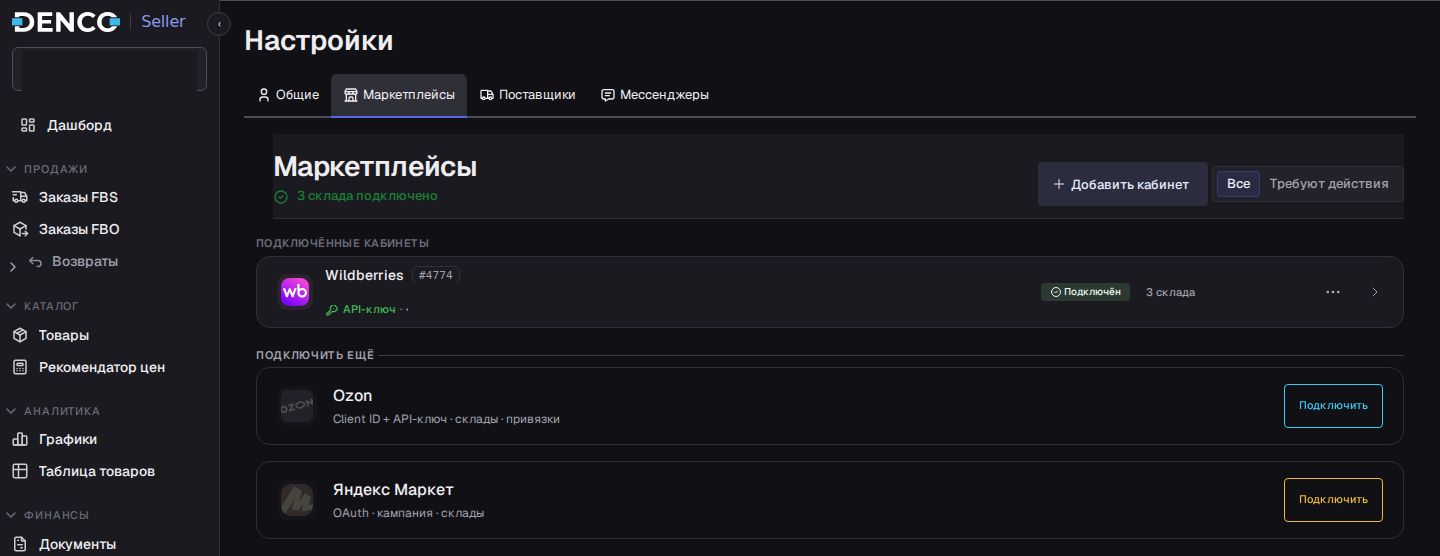
Откройте «Настройки → Маркетплейсы» и нажмите «Подключить»
В кабинете DENCO зайдите в Настройки → Маркетплейсы, нажмите «Подключить» и выберите в мастере карточку Wildberries.
-
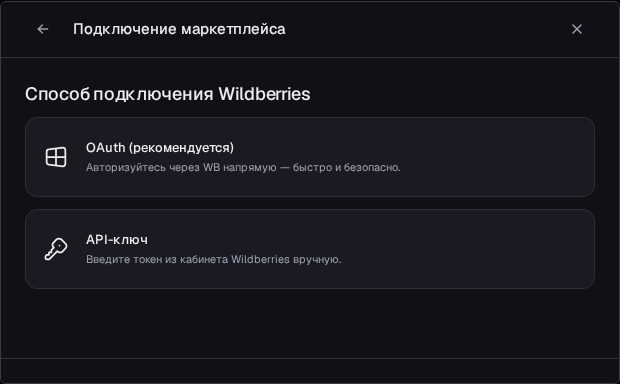
Нажмите карточку «OAuth (рекомендуется)»
DENCO покажет подтверждение «Перейти в Wildberries» и откроет страницу
seller.wildberries.ru. -
Войдите под учёткой WB и подтвердите доступ
На стороне Wildberries войдите под своей учётной записью продавца и подтвердите доступ DENCO к разделам кабинета.
-
Вернитесь в DENCO — подключение уже активно
После подтверждения Wildberries вернёт вас в DENCO с уже активным подключением. Токен создавать и копировать вручную не нужно. DENCO покажет экран «Wildberries подключён!» со списком доступных возможностей и сроком действия токена.
-
Выберите склады для синхронизации
Сразу после подключения DENCO подтянет список складов кабинета — отметьте нужные. Если склады не появились, их можно добавить позже в настройках кабинета.
Можно начать подключение и на стороне Wildberries — найти DENCO в Каталоге решений и разрешить доступ.
-
Откройте Каталог решений для бизнеса на Wildberries
В Каталоге решений найдите карточку сервиса DENCO. Поддержка OAuth 2.0 отмечена пометкой «Упрощённое подключение».
-
Нажмите «Подключить» на карточке сервиса
Подтвердите, что у вас уже есть аккаунт на стороне сервиса (в DENCO). Если аккаунта ещё нет — сначала зарегистрируйтесь на сайте DENCO.
-
Ознакомьтесь со списком запрашиваемых данных
Wildberries покажет, к каким категориям данных сервис запрашивает доступ. Проверьте список — при OAuth 2.0 доступ принимается целиком.
-
Разрешите доступ
После подтверждения Wildberries автоматически сгенерирует токен с нужными разрешениями и безопасно передаст его DENCO. Подключение станет активным.
Другой вариант — через создание токена в личном кабинете WB
-
Профиль → Интеграции по API → «+ Создать токен»
В личном кабинете WB Партнёры откройте раздел «Интеграции по API» и нажмите «+ Создать токен».
-
Вкладка «Для сервиса из каталога»
Перейдите на вкладку «Для сервиса из каталога» и найдите сервис DENCO.
-
Включите «Подключить упрощённо по OAuth 2.0»
Включите переключатель «Подключить упрощённо по OAuth 2.0», нажмите «Подключить» и следуйте инструкциям.
После подключения
OAuth-подключение открывает доступ к данным, но не запускает работу автоматически — часть настроек выполняется на стороне DENCO.
- Настройте работу кабинета в DENCO: включите нужные функции, при необходимости выберите склады и режим отгрузки.
- Подключённый сервис не стартует сам — если чего-то не хватает, проверьте донастройку в DENCO.
Как отключить
Отключить интеграцию можно с любой стороны — в DENCO или в личном кабинете Wildberries.
- В DENCO: Настройки → Маркетплейсы → откройте кабинет Wildberries → отключите его или смените способ подключения.
- В Wildberries: Профиль → Интеграции по API → блок «Подключённые сервисы» → выберите сервис → «Отключить» → подтвердите. Сервис сразу теряет доступ.
Если не работает
Не вернуло обратно в DENCO / доступ не подтвердился
Проверьте, что вход в Wildberries выполнен под учётной записью владельца личного кабинета — только он может подключать сервисы по OAuth 2.0. Затем повторите подключение из DENCO: Настройки → Маркетплейсы → «Подключить».
Кабинет подключён, но данные не синхронизируются
Откройте кабинет в DENCO и проверьте его статус. Если он показывает ошибку — переподключитесь через OAuth. На стороне Wildberries проверьте карточку сервиса в разделе «Интеграции по API» — нет ли там сообщений об ошибке.
Похоже на сбой Wildberries
Проверьте статус WB API или создайте обращение в категории «Интеграции по API» в поддержке Wildberries. Если проблема на стороне DENCO — напишите в поддержку DENCO, мы поможем восстановить подключение.