Это вторая часть инструкции. В Этапе 1 вы создали API-токен в кабинете Wildberries. Теперь подключим этот токен к DENCO Seller — после этого платформа начнёт получать заказы, остатки, цены и аналитику по вашему кабинету.
Что вам понадобится
- Активный аккаунт на
seller.denco.storeс заполненными реквизитами компании. - Либо API-токен Wildberries из Этапа 1 (вариант «API-ключ»).
- Либо прямой доступ к учётной записи продавца Wildberries (вариант «OAuth» — рекомендуем, если у вас есть логин и пароль от
seller.wildberries.ru).
Шаг 1. Откройте раздел «Маркетплейсы»
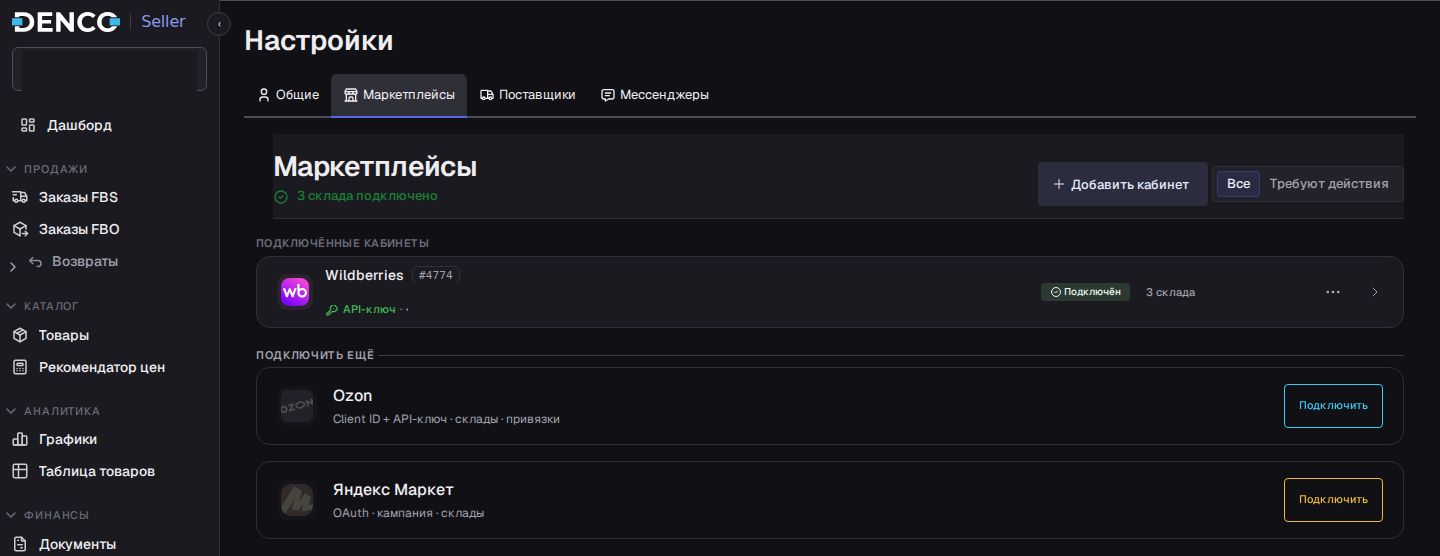
Подключение маркетплейса живёт в одном месте — Настройки → Маркетплейсы. Попасть туда можно тремя способами:
- Из меню в шапке: «Настройки» (шестерёнка справа сверху) → вкладка «Маркетплейсы».
- С дашборда: если у вас ещё нет ни одного подключённого маркетплейса, на главной появится плитка «Гид по настройке» с кнопкой «Подключить маркетплейс» — она ведёт сразу в нужную вкладку.
- Прямой URL:
seller.denco.store/settings?tab=marketplaces.
Шаг 2. Откройте мастер подключения
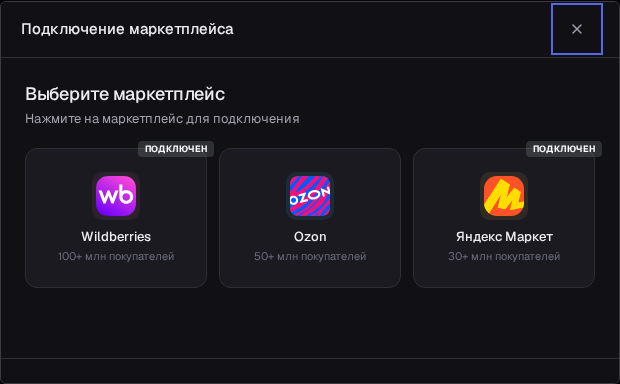
В разделе «Маркетплейсы» под списком уже подключённых кабинетов (или сразу, если их ещё нет) есть секция «Добавить маркетплейс» с карточками доступных площадок. Нажмите на карточку Wildberries — откроется модальное окно «Подключение маркетплейса».
В верхней части модалки — три карточки площадок: Wildberries (100+ млн покупателей), Ozon (50+ млн) и Яндекс Маркет (30+ млн). Если какой-то маркетплейс уже подключён, на его карточке будет серый бейдж «Подключен» — повторно подключить ту же площадку можно, DENCO поддерживает несколько кабинетов на одной площадке. Выберите Wildberries.
Шаг 3. Выберите способ подключения
После выбора Wildberries появится экран «Способ подключения Wildberries» с двумя вариантами. Оба ведут к одному результату — DENCO получает доступ к нужным разделам WB API.
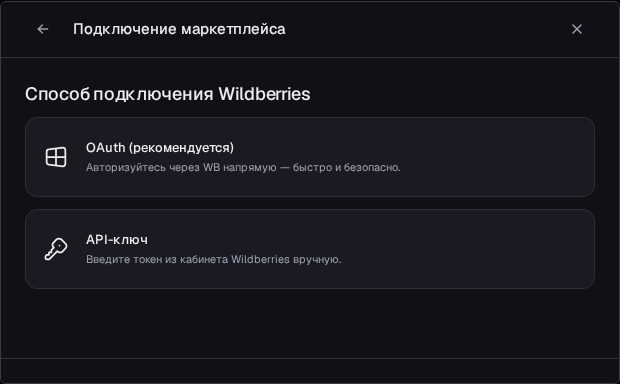
Авторизуйтесь через Wildberries напрямую — быстро и безопасно.
-
Нажмите карточку «OAuth (рекомендуется)»
DENCO покажет подтверждение «Перейти в Wildberries» и откроет страницу
seller.wildberries.ru. -
Войдите под учёткой WB и подтвердите доступ
На стороне Wildberries войдите под своей учётной записью продавца и подтвердите доступ DENCO к разделам кабинета.
-
Вернитесь в DENCO — подключение уже активно
После подтверждения Wildberries вернёт вас в DENCO с уже активным подключением. Токен создавать и копировать вручную не нужно.
Нажмите карточку «API-ключ» — откроется форма ввода токена. В форме будет серый callout «Как получить API-ключ Wildberries» (сокращённая версия Этапа 1), поле API-токен (символы скрыты звёздочками) и хинт «Ключ действует для всего аккаунта — он используется для всех ваших складов».
-
Вставьте токен из Этапа 1 и нажмите «Проверить ключ»
Вставьте скопированный в Этапе 1 токен в поле
API-токен. После заполнения ниже появится кнопка «Проверить ключ» — нажмите её, и DENCO сразу сделает тестовый запрос в Wildberries. -
Дождитесь результата проверки
DENCO покажет один из результатов проверки — см. таблицу ниже. Кнопка «Подключить» активна только после успешной проверки: это защищает вас от ситуации «подключилось, но молча не работает».
-
Нажмите «Подключить»
При зелёной плашке «Ключ действителен» (и, если WB вернул число складов, «Найдено N складов») жмите «Подключить» внизу формы.
Что показывает проверка ключа
Шаг 4. Завершение подключения
После нажатия «Подключить» (для API-ключа) или возврата из OAuth-окна:
-
Появится уведомление «Wildberries подключён»
В правом верхнем углу — зелёное уведомление «Подключено».
-
Выберите склады для синхронизации
Мастер перейдёт на экран «Выберите склады для синхронизации» — DENCO автоматически загрузит список ваших складов WB. Отметьте чекбоксами те, по которым хотите получать остатки и заказы. Можно нажать «Пропустить» — добавите позже в настройках кабинета.
-
Пройдите онбординг-визард из трёх шагов
Склады — подтверждение выбранных складов. Режим работы — тумблеры (продавать ли FBO, миксы, блоки; автоматически отправлять цены и остатки; включать DENCO-фулфилмент). Итог — сводка параметров и кнопка «Завершить настройку».
-
Готово
После завершения — уведомление «Настройка завершена — Wildberries готов к работе» и переход на карточку подключённого кабинета.
Шаг 5. Где теперь видно подключённый кабинет
Вернувшись на Настройки → Маркетплейсы, увидите свой WB-кабинет в списке как строку-карточку со следующими элементами:
- Логотип Wildberries и название кабинета (по умолчанию «Wildberries», можно переименовать).
- Метод подключения: бейдж «OAuth» или «API-ключ».
- Статус синхронизации: «Синхронизируется…», «Активен», «Требует действия», «На паузе» или «Ошибка».
- Дата последней синхронизации.
- Меню действий (три точки) с пунктами: Редактировать, Переподключить, Сменить метод подключения, Поставить на паузу / Возобновить, Отключить.
В верхней панели — счётчики: сколько кабинетов «Требуют действия», «Подключённых», «Синхронизируются» и сколько складов «Не привязано». Над списком — переключатель «Все / Требуют действия», чтобы быстро видеть проблемные кабинеты.
Шаг 6. Управление подключением
Несколько кабинетов одного маркетплейса
DENCO поддерживает несколько кабинетов на одной площадке — например, два юрлица на Wildberries. Нажмите карточку Wildberries в секции «Добавить маркетплейс» ещё раз — мастер откроется снова, и вы создадите второй кабинет независимо от первого. Каждый кабинет имеет свой набор складов и свои настройки.
Что означают статусы кабинета
- Активен — синхронизация идёт штатно.
- Синхронизируется — DENCO сейчас тянет данные (первичная синхронизация, до 15 минут).
- Требует действия — токен истёк, отозван или недостаточно прав. Под карточкой появится плашка с конкретной причиной и кнопкой решения.
- На паузе — вы вручную приостановили синхронизацию.
- Ошибка — техническая проблема, обычно временная (WB API недоступен). DENCO автоматически повторит попытку.
Обновить или перевыпустить токен (срок жизни 180 дней)
WB-токены живут 180 дней. За 14 дней до истечения DENCO покажет в карточке кабинета жёлтую плашку с напоминанием, за 3 дня — оранжевую, после истечения — красную «Требует действия» и приостановит отправку цен и остатков на Wildberries, чтобы не отправлять команды с недействительным ключом.
Откройте карточку кабинета
Настройки → Маркетплейсы → нажмите на карточку Wildberries.
Нажмите «Переподключить» или «Обновить ключ»
В боковой панели (на компьютере она выезжает справа, на телефоне — снизу) выберите «Переподключить» (для OAuth) или «Обновить ключ» (для API-ключа).
Введите новый токен
Дальше — тот же мастер, что в Шаге 3, но в режиме переподключения. Введите новый токен или подтвердите OAuth — синхронизация возобновится автоматически.
Сменить метод, поставить на паузу, отключить
- Сменить метод подключения (OAuth ↔ API-ключ). В той же боковой панели → «Сменить метод подключения». Мастер попросит подтвердить переход (текущая авторизация сбросится) и предложит ввести новые данные для входа.
- Поставить на паузу. Пункт «Поставить на паузу» в той же панели. Синхронизация остановится, данные и настройки сохранятся. Возобновить — пункт «Возобновить».
- Отключить кабинет. Пункт «Отключить» → подтверждение. Это мягкое отключение — все исторические данные (заказы, продажи, отчёты) остаются, магазин можно подключить снова в любой момент. Чтобы удалить кабинет полностью — обратитесь в поддержку.
Нестандартные ситуации
Я вставил неверный токен
Проверка ключа поймает это до подключения. Увидите красный alert «Ошибка проверки» — «API-ключ неверный. Проверьте что скопировали правильно» или «API-ключ отклонён маркетплейсом (401/403)». Кнопка «Подключить» останется неактивной. Создайте новый токен в кабинете WB (см. Этап 1) и повторите.
Токен принят, но не хватает прав
При проверке увидите «Недостаточно прав. Создайте токен с нужными разрешениями». Значит, в WB при создании токена отмечены не все категории. Нужны все категории из Этапа 1: Контент, Маркетплейс, Статистика, Цены и скидки, Поставки, Аналитика — с уровнем «Чтение и запись». Создайте новый токен со всеми галочками — старый можно сразу удалить.
Синхронизация зависла (больше 30 минут «Синхронизируется…»)
Откройте панель действий кабинета → пункт «Синхронизировать вручную» (доступен, когда нет активного запроса). Если кнопка серая — синхронизация уже в очереди, ждём. Если после ручного запуска статус не меняется в течение часа — напишите в поддержку с номером кабинета (виден в URL: …/settings/marketplaces/123/edit).
Я подключил, но не вижу товаров или заказов
Первичная синхронизация занимает 5–15 минут (зависит от объёма каталога). Если через 30 минут карточки товаров не подтянулись — проверьте: статус кабинета = «Активен» (не «Требует действия»); в Этапе 1 был отмечен раздел «Контент» при создании токена; в разделе «Склады» на странице кабинета отмечены те склады, где лежит ваш товар (без этого DENCO не знает, откуда тянуть остатки).
Сколько живёт токен и что будет, когда он истечёт
WB-токены действуют 180 дней. DENCO заранее предупредит (жёлтая → оранжевая → красная плашка) и после истечения приостановит отправку цен и остатков, чтобы не работать с битым ключом. Обновить — «Переподключить» / «Обновить ключ» в карточке кабинета (см. Шаг 6). История и настройки при этом сохраняются.
Что дальше?
Подключение готово. Дальше:
- Привяжите склады к товарам и настройте города отгрузки — это ключевая часть настройки. Разбираем её в Этапе 3 — «Склады и города».
- Настройте автоматическую отправку цен — в «Настройки → Цены» (если не сделали это в онбординге).
- Подключите второй маркетплейс — Ozon и Яндекс Маркет работают по тому же сценарию (для Ozon тоже есть OAuth, для Яндекс Маркета — только API-ключ и Campaign ID).
Если что-то пошло не так
Напишите в поддержку через виджет в правом нижнем углу кабинета. Приложите номер кабинета (виден в URL: /settings/marketplaces/123/edit → 123), скриншот с ошибкой и ID последней попытки синхронизации, если DENCO его показал в плашке ошибки. Мы отвечаем в течение рабочего дня, обычно быстрее.